


Стары MacBook зноў стане хутчэйшым: што трэба зрабіць у першую чаргу
1- 30.08.2026, 10:30
- 3,078

Простыя дзеянні дапамогуць абысціся без скіду да заводскіх наладаў.
Калі MacBook пачаў працаваць павольней, гэта не заўсёды азначае, што пара рабіць скід да заводскіх наладаў, усталёўваць староннія праграмы для аптымізацыі або купляць новы ноўтбук. Вельмі часта прычына зніжэння прадукцыйнасці хаваецца ў недахопе вольнага месца, перагружанай аператыўнай памяці або праграмах, якія занадта актыўна выкарыстоўваюць рэсурсы сістэмы.
Перад складанай наладкай варта высветліць, што менавіта тармозіць MacBook, а затым ліквідаваць праблему ўбудаванымі сродкамі macOS, распавёў аўтар Engadget.
Гэтыя спосабы не ператвораць стары камп’ютар у новы, але дапамогуць выявіць і выправіць многія прычыны падзення хуткасці.
У якасці базавага першага кроку, асабліва калі MacBook пачаў працаваць павольней нядаўна, варта проста перазапусціць ноўтбук. Для гэтага адкрыйце меню Apple і выберыце пункт «Перазапуск», пасля чаго некаторы час выкарыстоўвайце MacBook у звычайным рэжыме.
Калі праблема знікне або зноў з’явіцца пасля запуску пэўнай праграмы, гэта дапаможа хутчэй вызначыць крыніцу няспраўнасці.
Наступны крок — адкрыць убудаваную ўтыліту Маніторынг сістэмы (Activity Monitor). Прасцей за ўсё знайсці яе праз Spotlight: націсніце Command + Space і ўвядзіце назву праграмы. Ва ўкладцы «ЦП» (CPU) можна ўбачыць, якія праграмы і працэсы выкарыстоўваюць найбольш магутнасцей працэсара. Калі адна праграма рэгулярна знаходзіцца ў верхняй частцы спісу, варта закрыць яе, перазапусціць або зменшыць нагрузку — напрыклад, закрыць лішнія ўкладкі.
Таксама варта праверыць укладку «Памяць» (Memory). Важна глядзець не толькі на колькасць вольнай аператыўнай памяці, а на паказчык «Ціск на памяць» (Memory Pressure). Зялёны колер азначае, што сістэма спраўляецца з нагрузкай, тады як жоўты або чырвоны паказваюць на недахоп рэсурсаў.
Вызваліце месца і адключыце непатрэбныя працэсы
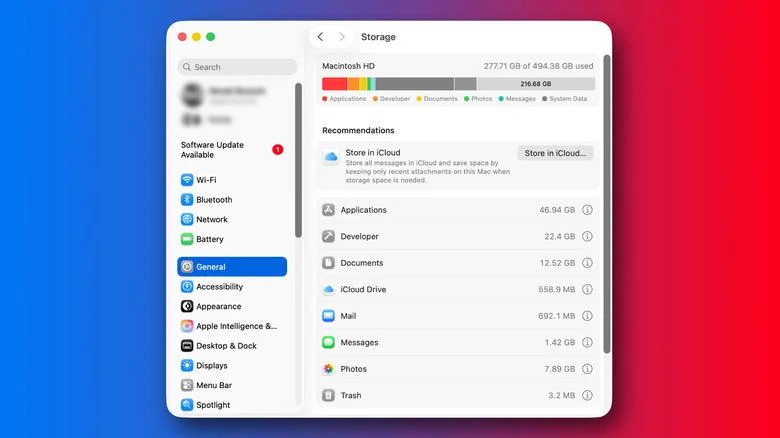
Адна з распаўсюджаных прычын павольнай працы MacBook — недахоп вольнай прасторы на дыску. Праверыць яго стан можна ў меню «Сістэмныя налады» → «Асноўныя» → «Сховішча».
У гэтым раздзеле можна ўбачыць, якія файлы займаюць больш за ўсё месца, і скарыстацца ўбудаванымі рэкамендацыямі. Калі назапашвальнік практычна запоўнены, выдаліце непатрэбныя даныя або перанясіце частку на знешні SSD ці ў воблака. Звычайна раяць пакідаць хаця б 10% вольнай прасторы.
Яшчэ адна крыніца нагрузкі — праграмы, якія запускаюцца разам з сістэмай. Каб праверыць іх спіс, адкрыйце «Сістэмныя налады» → «Асноўныя» → «Аб’екты ўваходу і пашырэнні».
У раздзеле «Адкрываць пры ўваходзе» варта прыбраць праграмы, якім не трэба аўтаматычна запускацца кожны раз пры ўключэнні MacBook. Гэта паскорыць загрузку сістэмы і зменшыць колькасць працэсаў, што працуюць у фоне.
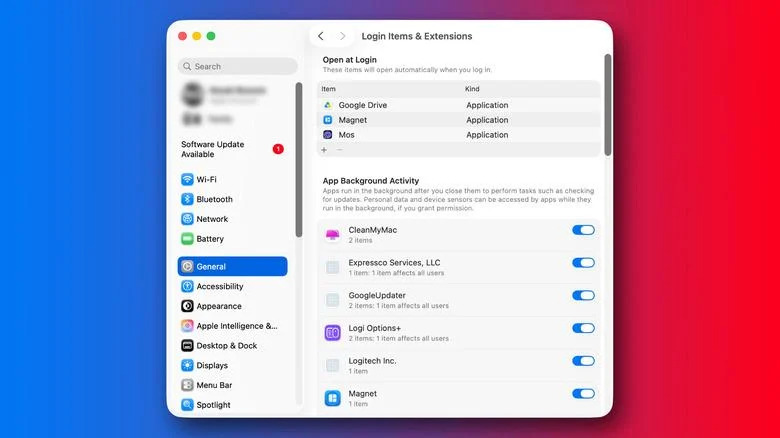
Там жа знаходзіцца раздзел «Фонавая актыўнасць праграм» (App Background Activity). Некаторыя праграмы выкарыстоўваюць яго для сінхранізацыі даных або праверкі абнаўленняў нават пасля закрыцця. Не варта адключаць усё запар — гэта можа парушыць працу важных службаў, але для рэдка выкарыстоўваных праграм такія налады лепш перагледзець.
Праверце рэжым сілкавання і абнаўленні macOS
На некаторых мадэлях MacBook даступныя розныя рэжымы сілкавання. Праверыць іх можна ў раздзеле «Сістэмныя налады» → «Батарэя».
Рэжым «Аўтаматычна» з’яўляецца аптымальным для большасці карыстальнікаў, бо ён балансуе паміж прадукцыйнасцю і расходам энергіі. Калі ўключаны рэжым нізкага энергаспажывання, сістэма можа абмяжоўваць хуткасць працы дзеля павелічэння часу аўтаномнай працы.
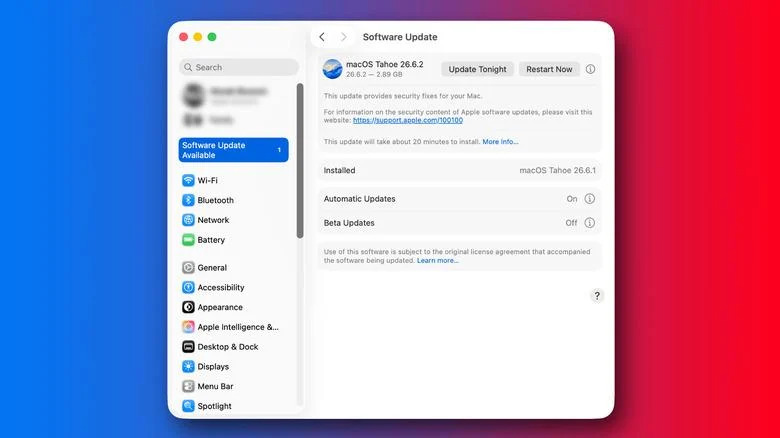
Далей варта праверыць наяўнасць абнаўленняў macOS. Для гэтага перайдзіце ў «Сістэмныя налады» → «Асноўныя» → «Абнаўленне ПЗ». Новая версія сістэмы не гарантуе імгненнага паскарэння вашага MacBook, але можа выправіць распаўсюджаныя памылкі, павысіць стабільнасць і палепшыць сумяшчальнасць праграм.
Калі пасля ўсіх праверак MacBook працягвае працаваць павольна, варта перайсці да больш дакладнага пошуку праблемы.
«Бяспечны рэжым» дапаможа вызначыць, ці не перашкаджаюць працы праграмы, якія запускаюцца разам з сістэмай. У macOS спосабы ўваходу ў гэты рэжым адрозніваюцца для камп’ютараў з чыпамі Apple Silicon і Intel, таму важна скарыстацца адпаведнай інструкцыяй для сваёй мадэлі.
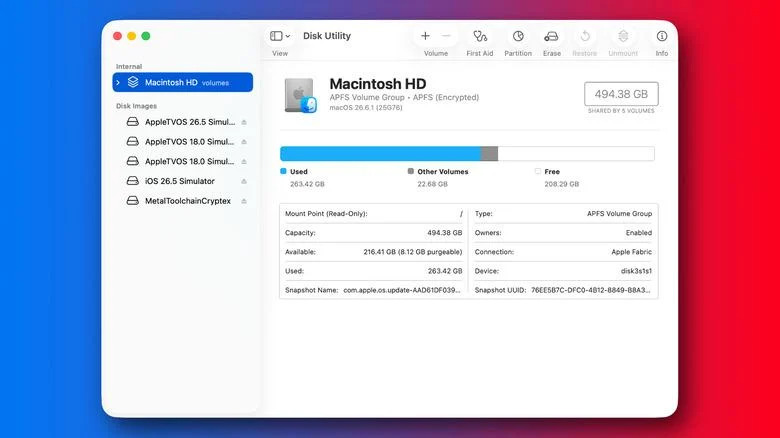
Калі ёсць падазрэнні на праблемы з назапашвальнікам, можна скарыстацца інструментам «Першая дапамога» ў праграме «Дыскавая ўтыліта». Ён дазваляе праверыць некаторыя памылкі фарматавання і структуры файлавай сістэмы.

Назва банка: Bank Millennium S.A.
Адрас: ul. Stanislawa Zaryna, 2A, 02-593, Warszawa
IBAN: PL97116022020000000216711123
SWIFT: BIGBPLPW
Імя ўладальніка рахунку: Fundacja “KARTA ‘97”
рызначэнне аплаты: Darowizna na cele statutowe
Звязацца з намі можна праз адрас [email protected]