


Старый MacBook снова станет быстрее: что нужно сделать в первую очередь
1- 30.08.2026, 10:30
- 3,076

Простые действия помогут избежать сброса к заводским настройкам.
Если MacBook начал работать медленнее, это не всегда означает, что пора делать сброс к заводским настройкам, устанавливать сторонние программы для оптимизации или покупать новый ноутбук. Очень часто причина снижения производительности скрывается в нехватке свободного места, перегруженной оперативной памяти или приложениях, которые слишком активно используют ресурсы системы.
Перед сложной настройкой стоит выяснить, что именно тормозит MacBook, а затем устранить проблему встроенными средствами macOS, рассказал автор Engadget.
Эти способы не превратят старый компьютер в новый, но помогут обнаружить и исправить многие причины падения скорости.
В качестве базового первого шага, особенно если MacBook начал работать медленнее недавно, стоит просто перезагрузить ноутбук. Для этого откройте меню Apple и выберите пункт «Перезагрузка», после чего некоторое время используйте MacBook в обычном режиме
Если проблема исчезнет или появится снова после запуска определенного приложения, это поможет быстрее определить источник неполадки.
Следующий шаг – открыть встроенную утилиту Мониторинг системы (Activity Monitor). Проще всего найти ее через Spotlight: нажмите Command + Space и введите название программы. Во вкладке «ЦП» (CPU) можно увидеть, какие приложения и процессы используют больше всего мощностей процессора. Если одно приложение регулярно находится в верхней части списка, стоит закрыть его, перезапустить или уменьшить нагрузку – например, закрыть лишние вкладки.
Также стоит проверить вкладку Память (Memory). Важно смотреть не только на количество свободной оперативной памяти, а на показатель «Нагрузка на память» (Memory Pressure). Зеленый цвет означает, что система справляется с нагрузкой, тогда как желтый или красный указывают на нехватку ресурсов.
Освободите место и отключите ненужные процессы
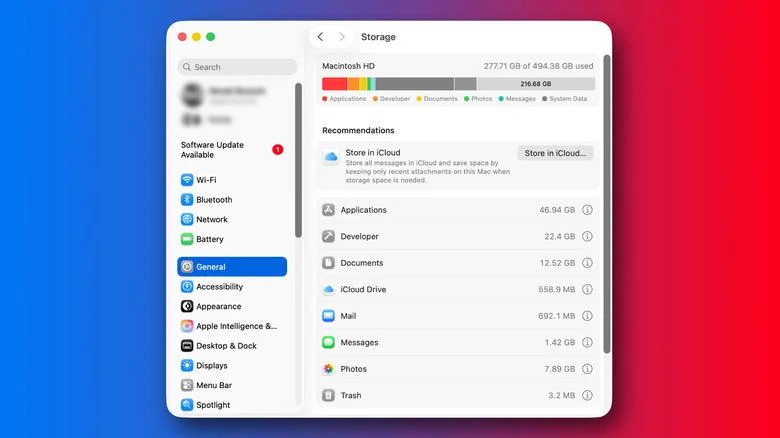
Одной из распространенных причин медленной работы Macbook является нехватка свободного пространства на диске. Узнать его состояние можно в меню «Системные настройки» → «Основные» → «Хранилище».
В этом разделе можно увидеть, какие файлы занимают больше всего места, и воспользоваться встроенными рекомендациями. Если накопитель практически заполнен, удалите ненужные данные или перенесите часть на внешний SSD или в облако. Обычно советуют оставлять хотя бы 10% свободного места.
Еще один источник нагрузки – программы, которые запускаются вместе с системой. Чтобы проверить их список, откройте «Системные настройки» → «Основные» → «Объекты входа и расширения».
В разделе «Открывать при входе» стоит удалить приложения, которым не нужно автоматически запускаться каждый раз при включении MacBook. Это ускорит загрузку системы и уменьшить количество процессов, работающих в фоне.
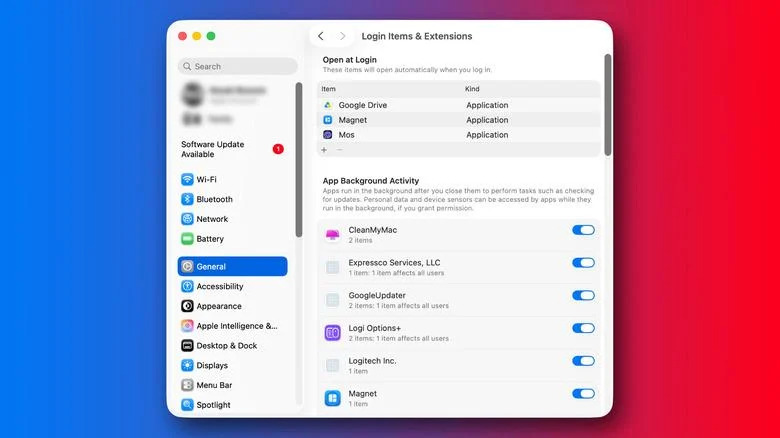
Там же находится раздел «Фоновая активность приложений» (App Background Activity) Некоторые программы используют его для синхронизации данных или проверки обновлений даже после закрытия. Отключать все подряд не стоит – это может нарушить работу важных сервисов, но для редко используемых приложений такие настройки лучше пересмотреть.
Проверьте режим питания и обновления macOS
На некоторых моделях MacBook доступны разные режимы питания. Проверить их можно в разделе «Системные настройки» → «Батарея».
Режим «Автоматически» является оптимальным вариантом для большинства юзеров, поскольку он балансирует между производительностью и расходом энергии. Если включен режим низкого энергопотребления, система способна ограничивать скорость работы ради увеличения времени автономной работы.
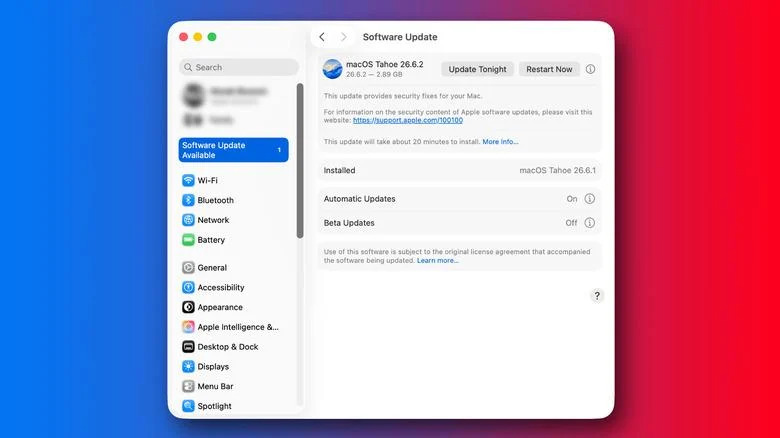
Далее стоит проверить наличие обновлений macOS. Для этого перейдите в «Системные настройки» → «Основные» → «Обновление ПО». Новая версия системы не гарантирует мгновенного ускорения вашего MacBook, но может исправить часто встречаемые ошибки, повысить стабильность и улучшить совместимость программ.
Если после всех проверок MacBook продолжает работать медленно, стоит перейти к более точному поиску проблемы.
«Безопасный режим» поможет определить, не мешают ли работе программы, которые запускаются вместе с системой. В macOS способы входа в данный режим отличаются для компьютеров с чипами Apple Silicon и Intel, поэтому важно использовать подходящую инструкцию для своей модели.
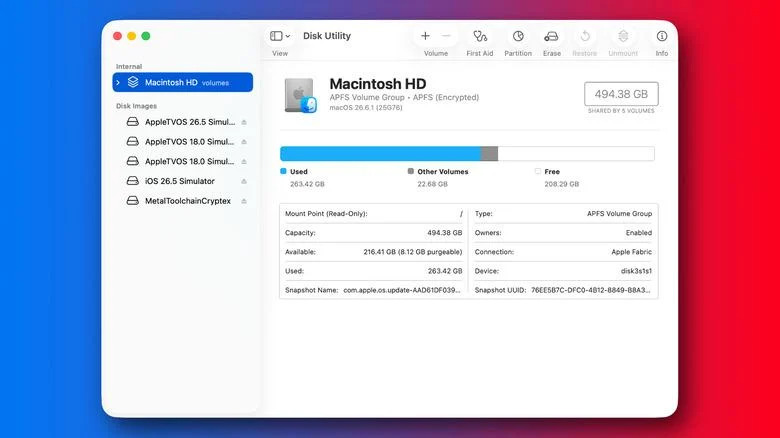
Если есть подозрения на проблемы с накопителем, можно воспользоваться инструментом «Первая помощь» в приложении «Дисковая утилита». Он позволяет проверить некоторые ошибки форматирования и структуры файловой системы.

Название банка: Bank Millennium S.A.
Адрес: ul. Stanislawa Zaryna, 2A, 02-593, Warszawa
IBAN: PL97116022020000000216711123
SWIFT: BIGBPLPW
Название владельца счета: Fundacja “KARTA ‘97”
Назначение платежа: Darowizna na cele statutowe
Связаться с нами можно по адресу [email protected]